Poslat odkaz

Poslat na e-mail

Na zadaný email přijemce bude odeslán odkaz na tento produkt. Pokud máte dotaz k produktu, využijte helpdesk nebo navštivte sekci Kontakt.

* Vaše jméno a email se zobrazí v odeslané zprávě společně s odkazem.

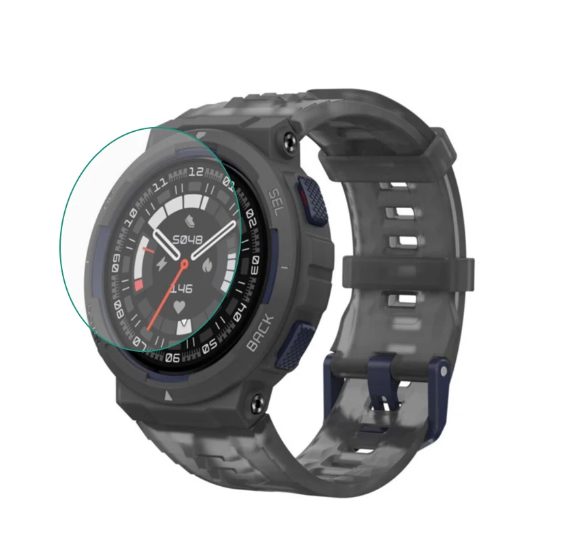
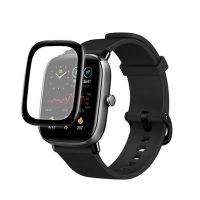
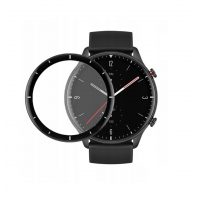
Tenká ochranná fólie pro hodinky Amazfit Active Edge, které ochrání Vaše zařízení před poškozením.

Před aplikací musí být displej zařízení důkladně vyleštěný.

Ochranná fólie zamezí vzniku otisků prstů a jakýchkoli mastných skvrn.
Návod na nalepení ochranného skla

Co budete potřebovat

  • Ochranné sklo (obvykle včetně sady na čištění – vlhčený a suchý hadřík)
  • Hadřík z mikrovlákna (pokud není součástí balení)
  • Čistá pracovní plocha (stůl bez prachu a nečistot)
  • Volitelně: lepicí páska (na odstranění odolných smítek prachu)

Postup

  1. Připravte si pracovní plochu

    Ujistěte se, že máte čistý a bezprašný stůl. Ideální je, pokud se v místnosti moc nepohybuje vzduch, aby se nezvířil prach.
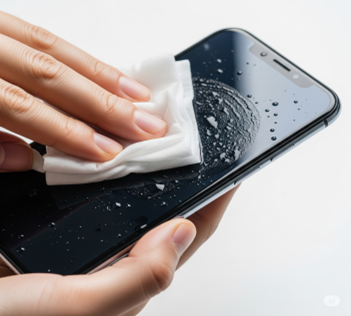
  2. Důkladně vyčistěte displej

    • Použijte vlhčený hadřík (obvykle označený „1 wet“) k odstranění otisků prstů, šmouh a větších nečistot.
    • Následně displej vyleštěte suchým hadříkem (označeným „2 dry“) tak, aby nezůstala vlhkost ani šmouhy.
    • Odolná smítka prachu můžete opatrně odstranit lepicí páskou (přiložte a strhněte).
    • Důležité: Displej musí být absolutně čistý a suchý – jinak vzniknou bublinky.
    Čištění displeje vlhčeným a suchým hadříkem
  3. Připravte ochranné sklo

    Opatrně odstraňte ochrannou fólii z lepivé strany skla (většinou má jazýček pro snadné stržení). Nedotýkejte se lepivé vrstvy prsty.
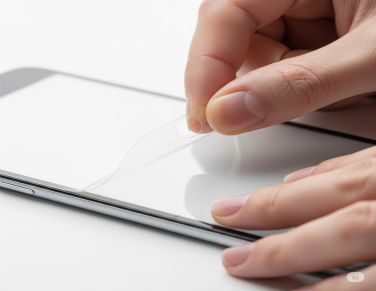
    Sundání ochranné fólie z lepivé strany skla
  4. Přiložte sklo k displeji

    • Držte ochranné sklo za okraje.
    • Pečlivě zarovnejte sklo s okraji displeje a otvory pro kameru/reproduktor.
    • Jakmile je správně srovnané, pomalu ho položte na displej – sklo se začne samo přichycovat.
  5. Odstraňte bublinky

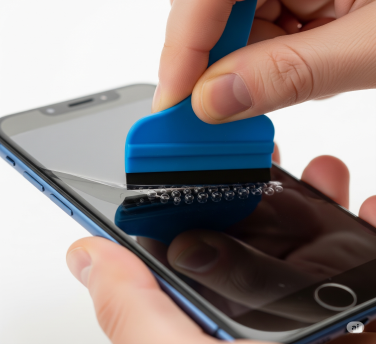
    • Objeví-li se bublinky, vytlačte je ke krajům displeje pomocí přiložené stěrky nebo hadříku z mikrovlákna.
    Vytlačování bublinek směrem k okrajům displeje

    Menší bublinky obvykle během několika hodin samy zmizí.
    Větší bublinky, které nejdou vytlačit, často způsobuje prach pod sklem – sklo můžete velmi opatrně nadzvednout a prach odstranit lepicí páskou. Dávejte pozor, abyste sklo nepoškodili.
Kontaktní formulář

Kontaktní formulář

Odesláním formuláře uděluji provozovateli webových stránek dobrovolný souhlas se zpracováním svých osobních údajů, které jsem ve formuláři uvedl. Tyto údaje mohou být použity výhradně pro komunikaci k tématu této zprávy a mohou být uchovány po dobu komunikace.

Nejoblíbenější

Ochranná fólie pro Amazfit GTS, GTS 2 a GTS 2e

Ochranná fólie pro Amazfit GTS, GTS 2 a GTS 2e

Ochranná fólie s černým okrajem pro Amazfit GTS, GTS 2 a GTS 2e, které ochrání Vaše zařízení před poškrábáním.
Množstevní sleva
 
59 s DPH 49 bez DPH
Skladem 4
Ochranná fólie pro Amazfit GTR 3

Ochranná fólie pro Amazfit GTR 3

Ochranná fólie, která chrání Vaše zařízení před poškozením a disponuje černým okrajem. 
výprodej Heureka
 
12 s DPH 9,92 bez DPH
Skladem 1
Ochranná fólie pro Amazfit GTR 2E

Ochranná fólie pro Amazfit GTR 2E

Ochranná fólie s černým okrajem pro Amazfit GTR 2E, která ochrání Vaše zařízení před poškrábáním.
Množstevní sleva Heureka
 
59 s DPH 49 bez DPH
Skladem 34
Ochranná fólie pro Amazfit GTS 3

Ochranná fólie pro Amazfit GTS 3

Ochranná fólie, která chrání Vaše zařízení před poškozením a disponuje černým okrajem. 
Heureka
 
59 s DPH 49 bez DPH
Skladem 8
Ochranná fólie pro Amazfit GTR Mini

Ochranná fólie pro Amazfit GTR Mini

Ochranná fólie s černým okrajem pro Amazfit GTR Mini, která ochrání Vaše zařízení před poškrábáním.
Množstevní sleva Heureka
 
59 s DPH 49 bez DPH
Skladem 6

Hlídat dostupnost